
CV bisa dibuat di Google Docs tanpa aplikasi tambahan, dan hasilnya bisa langsung diunduh sebagai PDF. Caranya: buka Google Docs, pilih template Resume dari galeri template, ganti isi placeholder dengan data Anda, rapikan gaya teks, lalu ekspor ke PDF. Empat langkah di bawah ini disusun dari video tutorial PMN Online dan dicocokkan dengan halaman bantuan Google Dokumen.
Kenapa Membuat CV di Google Docs
Google Docs sudah tersedia di akun Google yang biasa Anda pakai, menyimpan berkas otomatis di Drive, dan menyediakan template resume siap pakai. Karena tidak perlu memasang aplikasi, CV bisa dikerjakan dari komputer mana pun dengan syarat ada koneksi internet.
Yang tetap perlu Anda perhatikan: template hanya menyediakan kerangka. Isi, urutan, dan relevansi pengalaman tetap menjadi penentu utama, dan pembahasannya ada di panduan cara membuat CV ATS friendly.
Langkah 1: Buka Google Docs dan Galeri Template
Buka docs.google.com lalu masuk dengan akun Google. Di halaman awal ada dua pilihan: memulai dokumen kosong atau membuka Template gallery. Untuk CV, pilih Template gallery karena di situ tersedia layout yang sudah tertata.

Kalau galeri template tidak langsung terlihat, klik ikon menu di pojok kiri atas halaman Google Docs. Pilihan Template gallery muncul di daftar itu.
Langkah 2: Pilih Template Resume
Di dalam galeri, template dikelompokkan per kategori seperti Resumes, Letters, dan Project proposal. Buka kategori Resumes, lalu lihat pilihan yang tersedia. Pada video, tampil beberapa nama template seperti Swiss, Serif, Coral, Spearmint, dan Modern Writer.
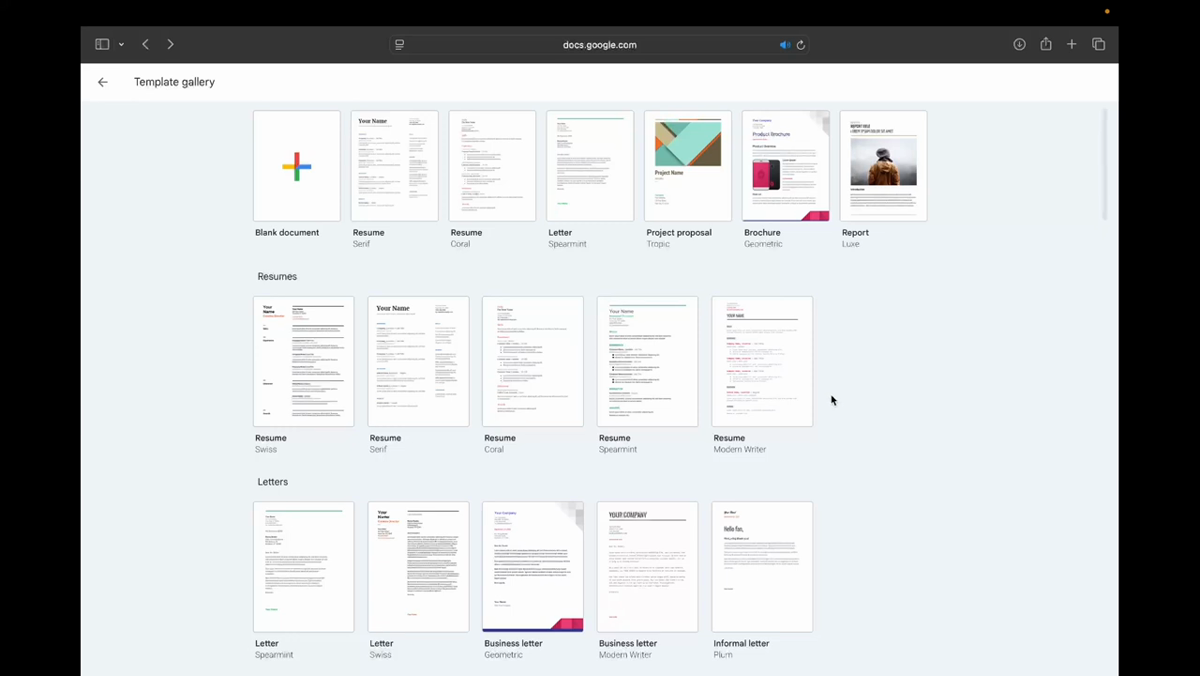
Pilih satu template yang paling sesuai dengan bidang kerja Anda. Untuk lamaran ke perusahaan besar, layout satu kolom dengan judul bagian yang jelas biasanya lebih aman. Template berwarna banyak dan dua kolom cocok untuk bidang kreatif, dengan catatan sistem pelacak lamaran otomatis bisa kesulitan membaca tata letak yang rumit.
Langkah 3: Ganti Isi Placeholder
Setelah template terbuka, semua bagian masih berisi contoh seperti nama, alamat, dan deskripsi pekerjaan dengan teks contoh. Ganti satu per satu dari atas:
- Header. Nama, kota, nomor telepon, email, dan tautan LinkedIn bila ada. Cukup satu email yang aktif.
- Ringkasan singkat. Dua sampai tiga baris tentang posisi yang dilamar dan keahlian utama.
- Pengalaman kerja. Nama perusahaan, jabatan, periode, lalu dua sampai tiga poin pencapaian. Tulis hasil yang bisa diukur bila datanya ada.
- Pendidikan. Nama institusi, jurusan, dan tahun lulus.
- Keahlian dan bagian tambahan. Keahlian teknis, bahasa, sertifikasi, atau proyek yang relevan.
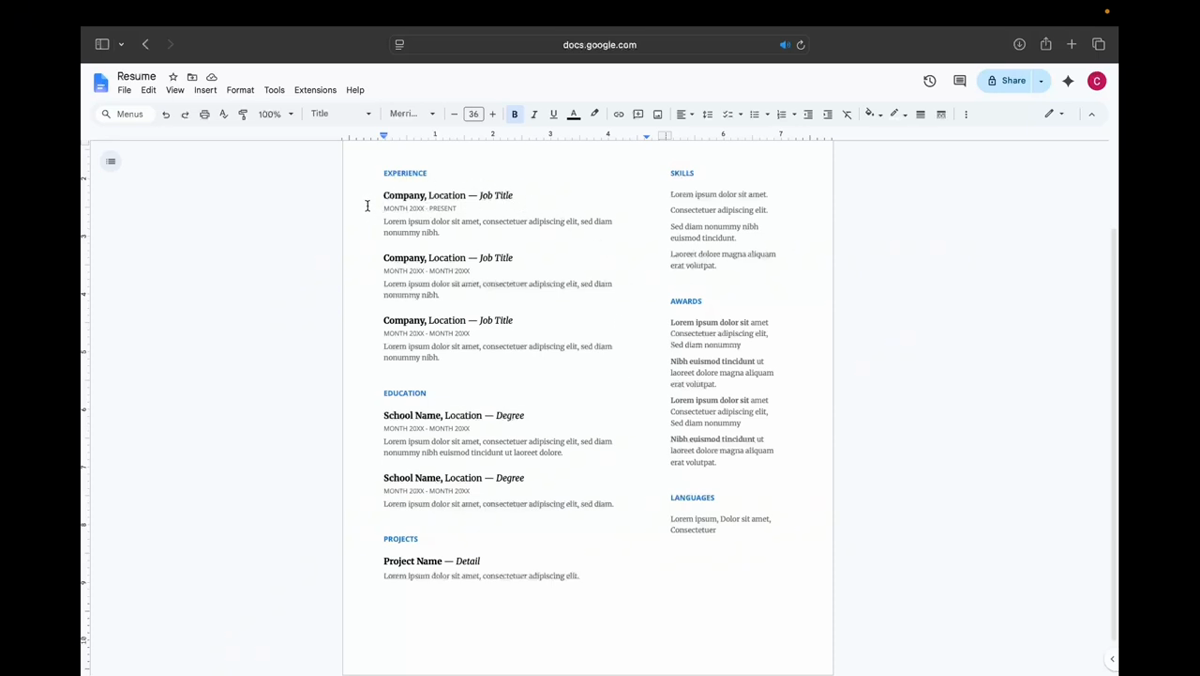
Untuk menjaga format tetap konsisten, pakai gaya teks bawaan Google Docs, bukan mengatur ukuran huruf satu per satu. Caranya: pilih teks, buka menu Format lalu Gaya paragraf, kemudian pilih Judul, Subjudul, atau Tajuk 1 sampai 6. Halaman bantuan Google Dokumen menjelaskan langkah ini beserta cara menyimpan gaya sebagai default.
Kalau CV Anda sudah punya banyak bagian, daftar isi bisa dipakai untuk melihat strukturnya. Untuk CV satu sampai dua halaman, daftar isi biasanya tidak diperlukan.
Langkah 4: Rapikan Gaya dan Spasi
Setelah isi terpasang, periksa tiga hal: konsistensi huruf, jarak antar bagian, dan panjang halaman. Gaya teks yang seragam membuat CV terbaca cepat, sedangkan spasi yang terlalu renggang membuat isi terdorong ke halaman kedua.
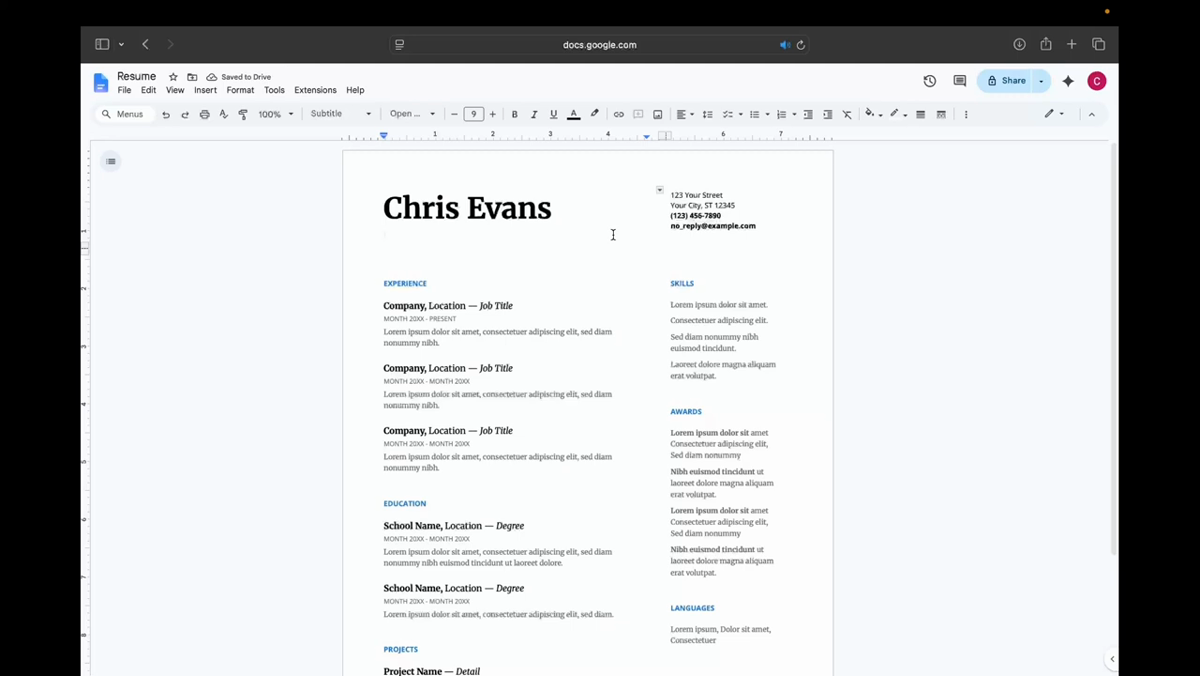
Pada video, pengaturan spasi dan ukuran huruf dirapikan supaya CV muat dalam satu halaman. Cara praktisnya: kurangi spasi baris pada menu Format, kecilkan margin lewat File lalu Page setup, dan potong kalimat yang tidak menambah informasi.
Langkah 5: Unduh sebagai PDF
CV sebaiknya dikirim dalam bentuk PDF supaya tampilannya tidak bergeser di komputer penerima. Di Google Dokumen, buka menu File, arahkan ke Download, lalu pilih PDF Document. Berkas akan tersimpan di folder unduhan komputer Anda.
Halaman bantuan Google Dokumen juga menyebut cara lain untuk dokumen berukuran besar: buka File lalu Cetak, pilih Simpan sebagai PDF di bagian Tujuan, kemudian klik Simpan. Hasilnya sama, hanya jalurnya berbeda.
Cek Sebelum Mengirim
- Buka PDF hasil ekspor, lalu coba sorot dan salin satu baris teks. Kalau teks bisa disalin, isinya masih berupa teks, bukan gambar.
- Pastikan nomor telepon dan email tidak salah ketik.
- Cek nama berkas, misalnya Nama-Posisi-CV.pdf, supaya mudah dikenali perekrut.
- Buka PDF di layar ponsel untuk memastikan tata letaknya masih terbaca.
Langkah terakhir ini berkaitan dengan sistem penyaringan otomatis yang dipakai banyak perusahaan. Sistem itu membaca teks, sehingga CV yang diekspor sebagai gambar berisiko tidak terbaca. Panduan format CV ATS friendly membahas aturan tambahannya.
Kesalahan yang Sering Terjadi
- Membiarkan teks contoh ikut terkirim karena lupa mengganti satu bagian.
- Memakai terlalu banyak jenis huruf dan warna dalam satu halaman.
- Mengirim tautan dokumen yang masih berstatus terbatas, sehingga perekrut tidak bisa membukanya. Unduh sebagai PDF dan lampirkan langsung.
- Menulis semua tugas harian tanpa hasil, sehingga bagian pengalaman terasa panjang tetapi tidak menunjukkan dampak.
- Lupa menyesuaikan CV dengan posisi yang dilamar, padahal satu CV generik untuk semua lowongan mudah terlewat.
Pertanyaan yang Sering Diajukan
Apakah template CV Google Docs bisa dipakai gratis?
Template yang muncul di galeri Google Docs bisa dipakai dengan akun Google biasa. Beberapa template pihak ketiga dijual terpisah, dan itu di luar galeri bawaan.
Apakah CV dari Google Docs bisa dibuka di Microsoft Word?
Bisa. Dari menu File, pilih Download lalu format DOCX. Perlu diingat, tampilan bisa sedikit bergeser saat dibuka di aplikasi lain, jadi periksa ulang sebelum dikirim.
Berapa halaman ideal untuk CV?
Untuk pelamar fresh graduate, satu halaman umumnya cukup. Untuk yang sudah punya pengalaman panjang, dua halaman masih wajar selama isinya relevan dengan posisi yang dilamar.
Apakah perlu menyertakan foto di CV?
Kebijakan perusahaan berbeda. Untuk lamaran lewat sistem otomatis, foto bukan keharusan dan kadang mengganggu tata letak. Ikuti petunjuk lowongan yang Anda lamar.
Penutup
Membuat CV di Google Docs berjalan dalam lima langkah: buka galeri template, pilih template Resumes, ganti seluruh isi placeholder, rapikan gaya dan spasi, lalu ekspor ke PDF. Setelah itu, cek teks di PDF masih bisa disalin dan sesuaikan isi CV dengan posisi yang dilamar.
Kalau Anda baru mulai melamar, dua panduan berikut membantu: contoh CV fresh graduate tanpa pengalaman kerja dan cara mengirim lamaran kerja lewat email. Untuk lamaran berbahasa Inggris, lihat contoh CV bahasa Inggris.
Sumber artikel ini adalah halaman Bantuan Google Dokumen tentang membuat, melihat, atau mendownload file dan menambahkan judul, tajuk, atau daftar isi, ditambah video PMN Online berjudul Cara Membuat Resume di Google Docs dengan Mudah 2026 (3 menit 55 detik). Semua halaman diperiksa pada 28 November 2026.
